
คู่มือการตั้งค่าระบบ SRRU-VPN
คำแนะนำขั้นตอนการติดตั้งเครือข่ายเสมือนสำหรับระบบปฏิบัติการ Windows 10 และ Windows 11 เพื่อการเข้าใช้งานทรัพยากรเครือข่ายภายในมหาวิทยาลัยจากภายนอก
1
ขั้นตอนแรก
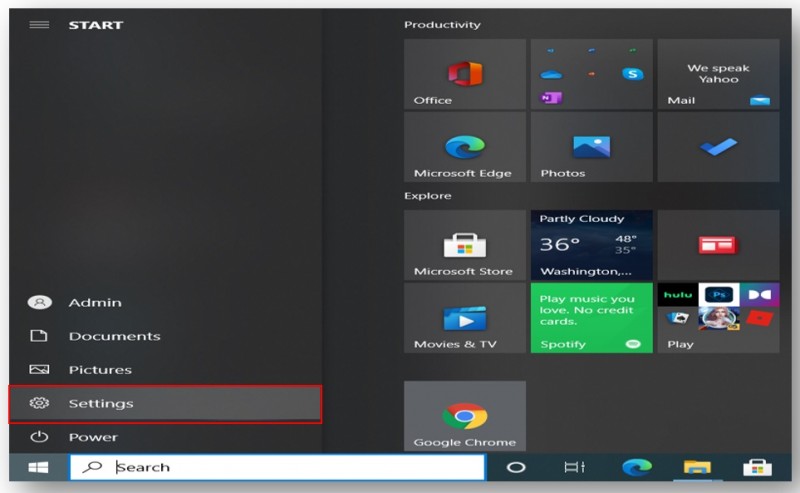
การเข้าสู่เมนูการตั้งค่า
คลิกที่ปุ่ม Start บริเวณมุมซ้ายล่างของหน้าจอ จากนั้นเลือกเมนู Settings (สัญลักษณ์รูปเฟือง) เพื่อเข้าสู่หน้าระบบควบคุม
2
ขั้นตอนที่สอง
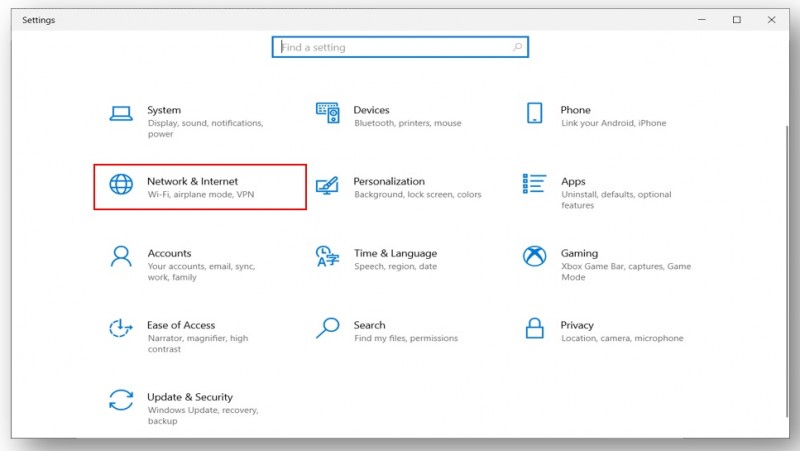
เลือกหมวดหมู่เครือข่าย
ภายในหน้าต่าง Settings ให้เลือกหัวข้อ Network & Internet เพื่อจัดการการเชื่อมต่อเครือข่ายของผู้ใช้งาน
3
ขั้นตอนที่สาม
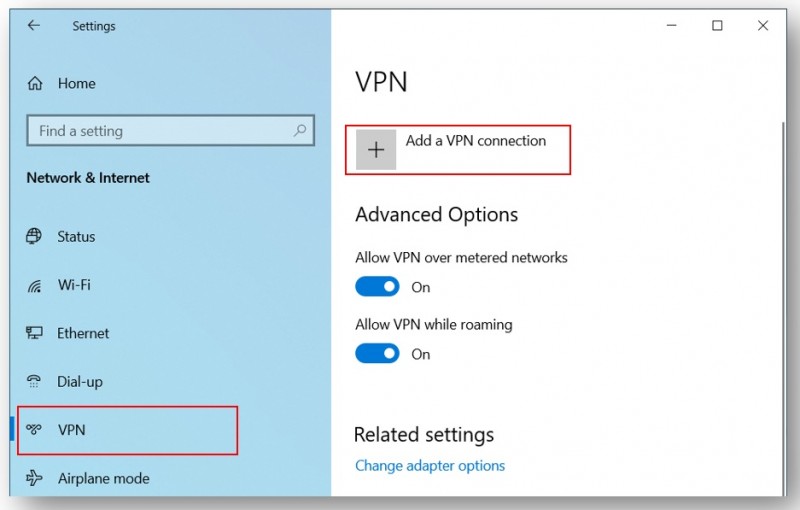
เพิ่มการเชื่อมต่อ VPN
เลือกเมนู VPN จากแถบรายการด้านซ้ายมือ จากนั้นคลิกที่ปุ่ม Add a VPN Connection เพื่อเริ่มการกำหนดค่าโปรไฟล์ใหม่
4
ขั้นตอนที่สี่
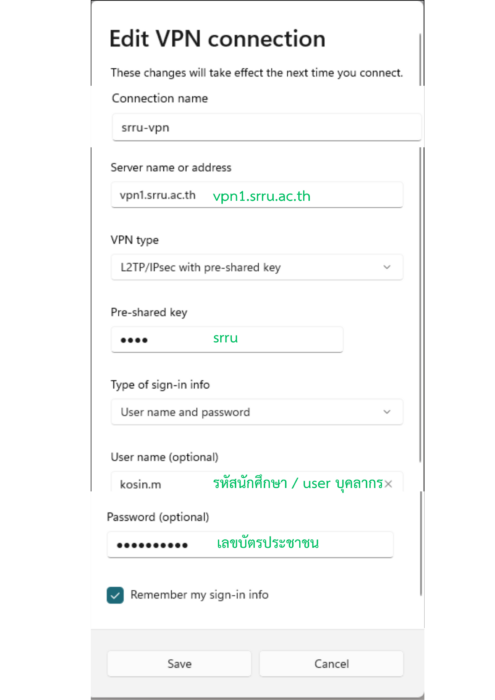
ระบุข้อมูลการเชื่อมต่อ
กรอกข้อมูลรายละเอียดทางเทคนิคตามที่ปรากฏในภาพตัวอย่าง เช่น Server Name หรือ Address ให้ถูกต้องครบถ้วน เมื่อดำเนินการเสร็จสิ้นให้คลิกปุ่ม Save
5
ขั้นตอนที่ห้า
เริ่มต้นการเชื่อมต่อระบบ
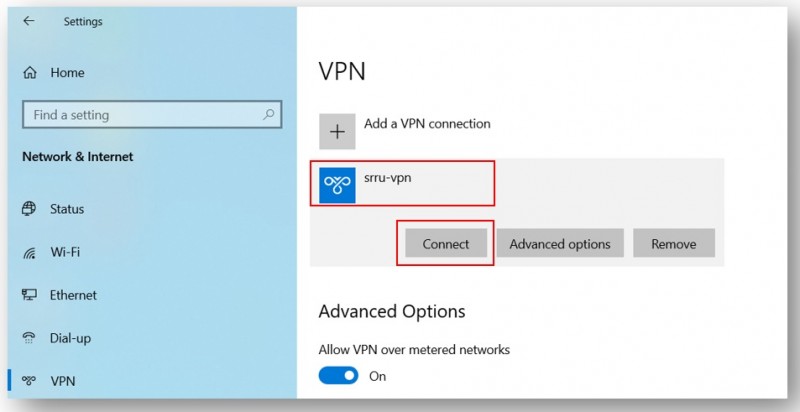
คลิกเลือกชื่อโปรไฟล์ VPN ที่ได้สร้างไว้ จากนั้นคลิกปุ่ม Connect เพื่อยืนยันการเชื่อมต่อเข้าสู่เครือข่ายมหาวิทยาลัย
6
ขั้นตอนสุดท้าย
ตรวจสอบสถานะการเชื่อมต่อ
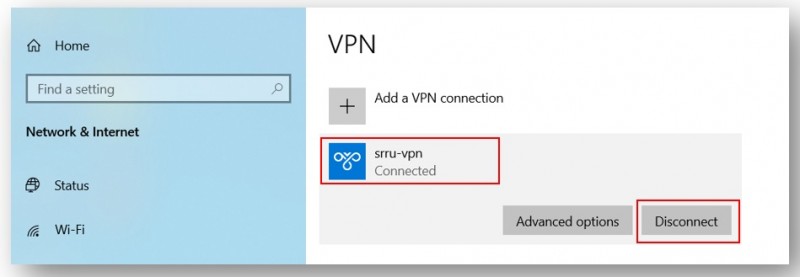
หากการเชื่อมต่อสำเร็จ ระบบจะแสดงสถานะเป็น Connected ทั้งนี้ หากต้องการสิ้นสุดการใช้งาน ให้คลิกที่ปุ่ม Disconnect
ข้อแนะนำเพิ่มเติมสำหรับการใช้งาน
การเชื่อมต่อผ่านระบบ SRRU-VPN มีวัตถุประสงค์เพื่อให้นักศึกษาและบุคลากรสามารถเข้าถึงทรัพยากรสารสนเทศภายใน เช่น ระบบสืบค้นฐานข้อมูลวิจัย หรือระบบบริหารจัดการภายใน ในกรณีที่พบปัญหาการเชื่อมต่อ กรุณาตรวจสอบสถานะอินเทอร์เน็ตพื้นฐานหรือติดต่อสำนักวิทยบริการและเทคโนโลยีสารสนเทศ